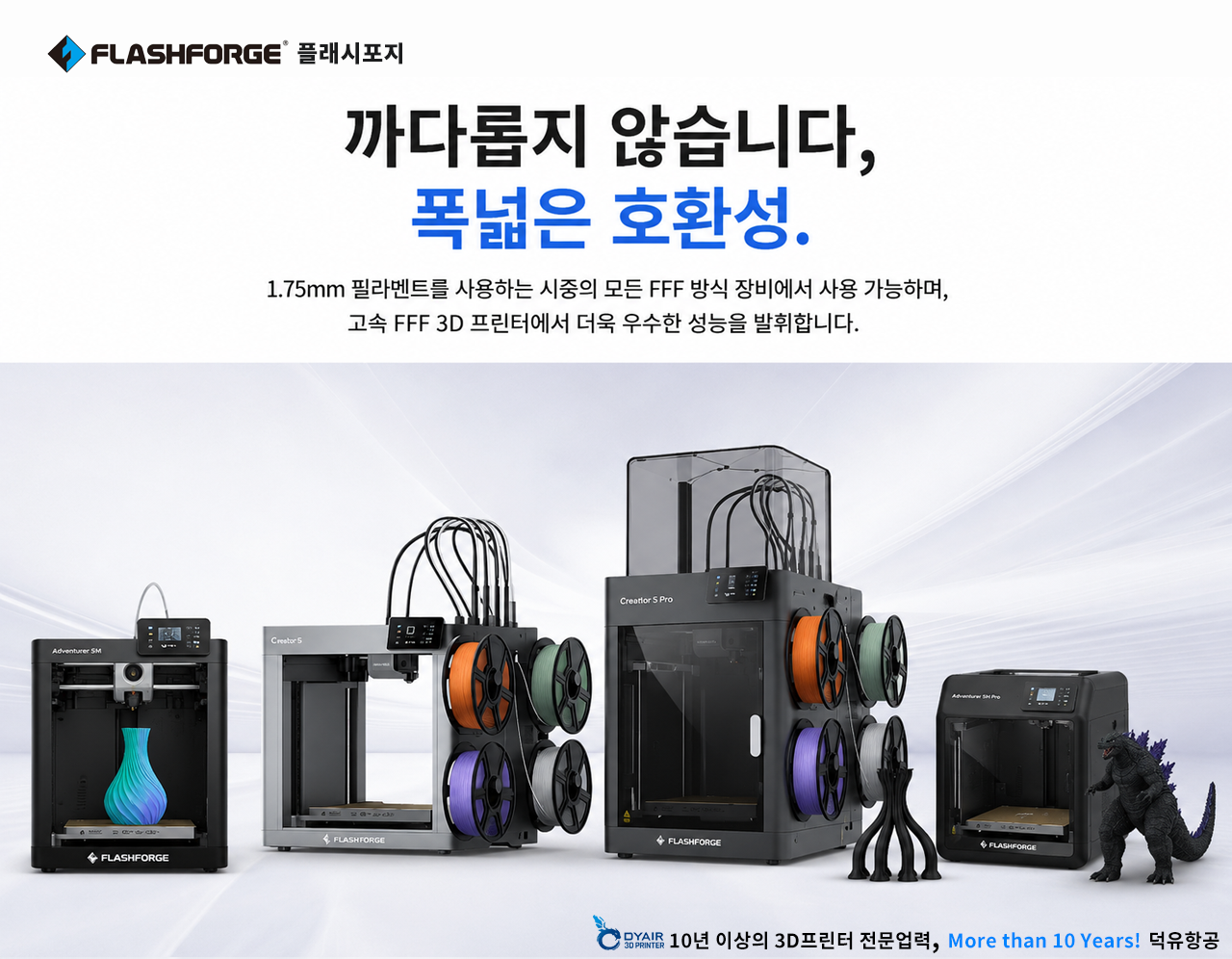
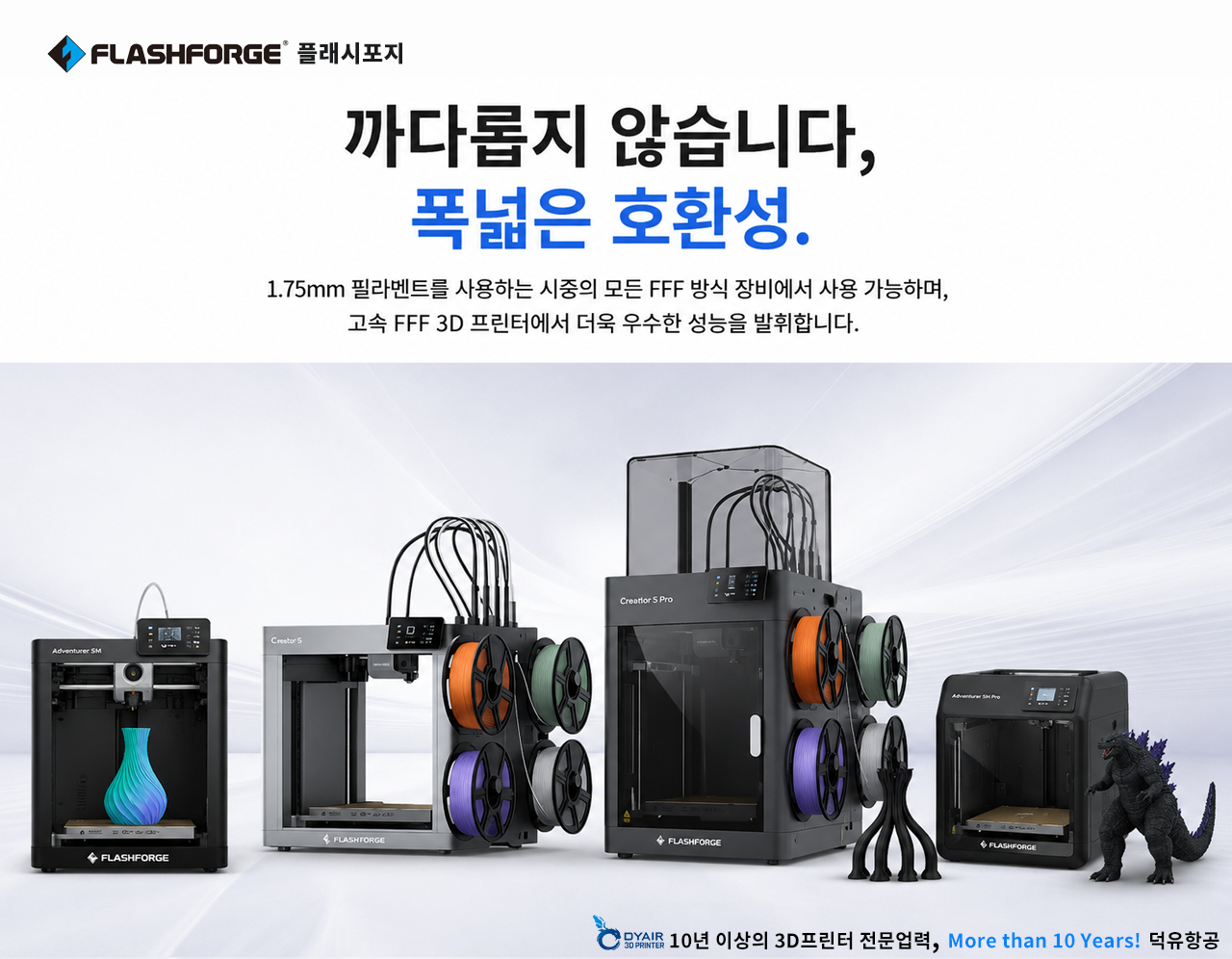
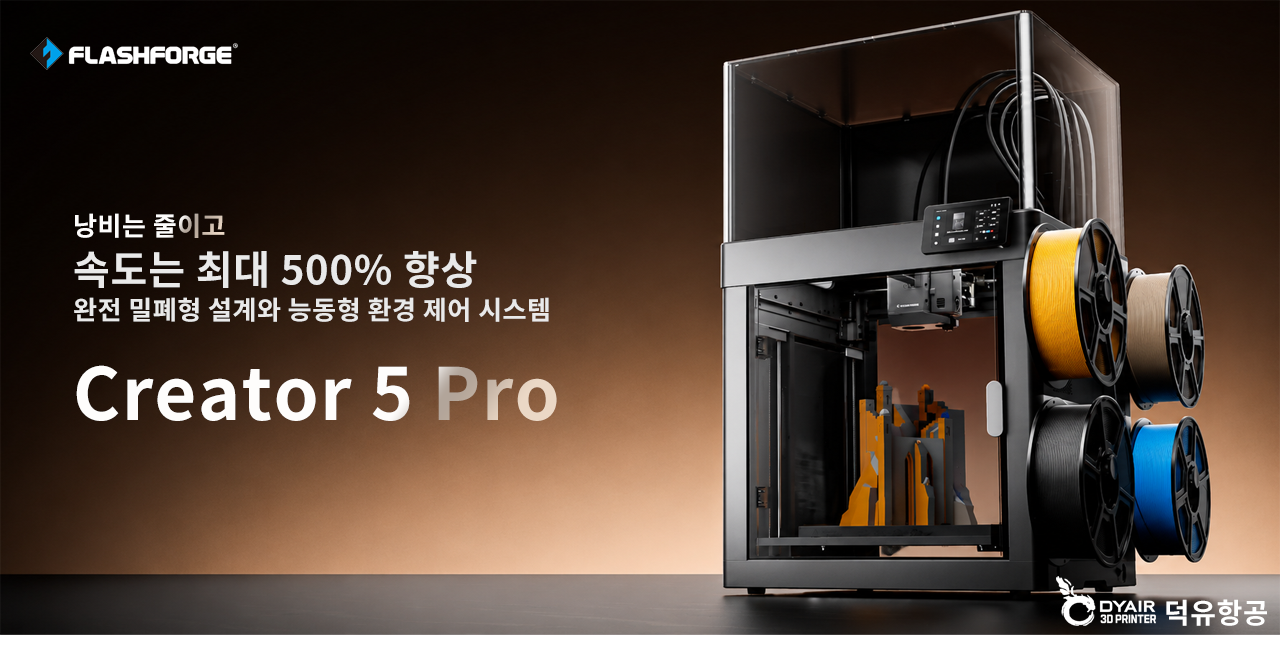
플래시포지 Creator 5 Pro — 노즐 네 개짜리 프린터는 뭐가 다른가
다색 출력을 해보신 분이라면 출력이 끝난 뒤 옆에 쌓인 것을 보셨을 겁니다.
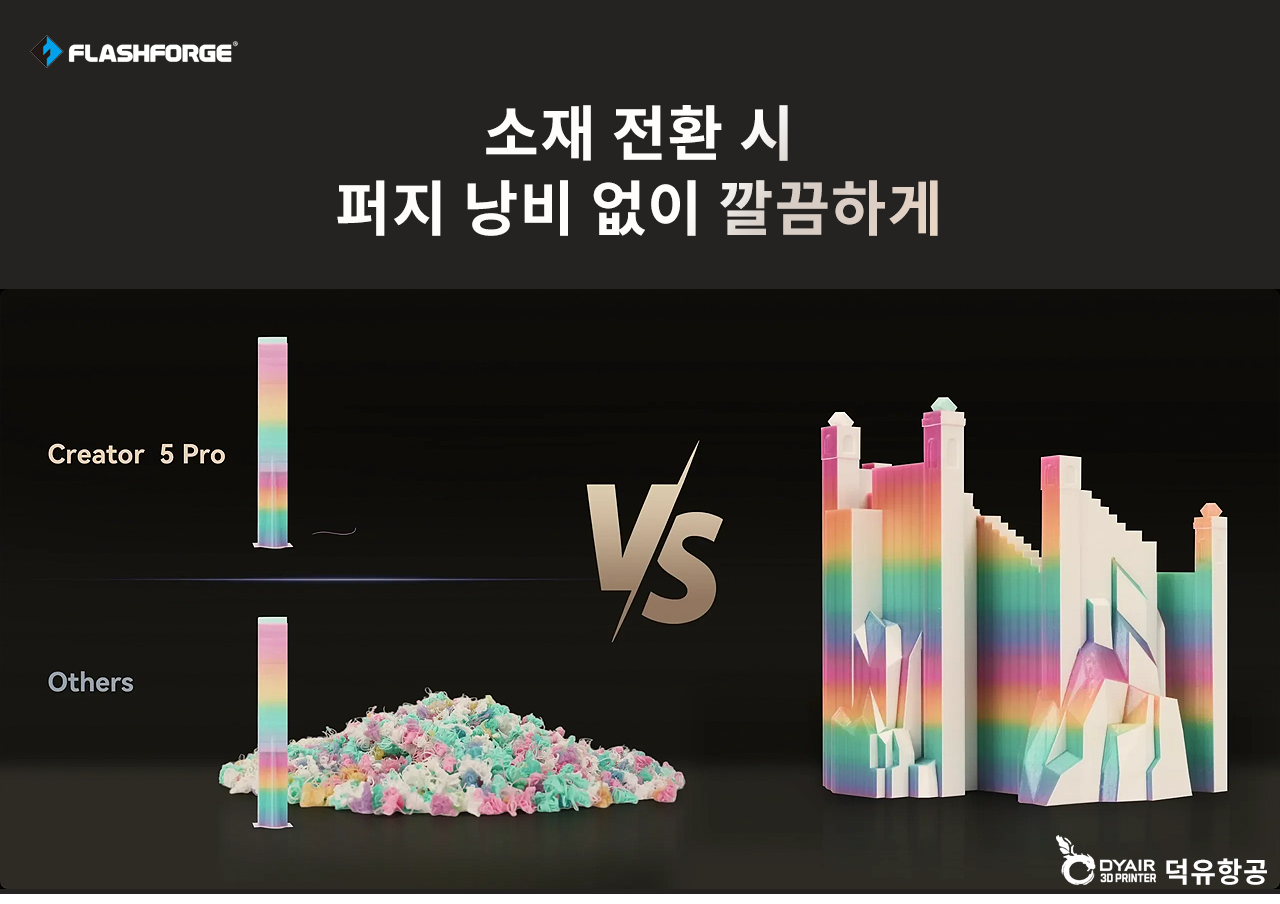
모델보다 더 큰 폐기물 더미입니다.
흔히 “필라멘트 똥”이라 부르는 그 덩어리들이요. 4색 모델 하나 뽑고 나면 실제 결과물보다 버려진 필라멘트가 더 무거운 경우가 드물지 않습니다.
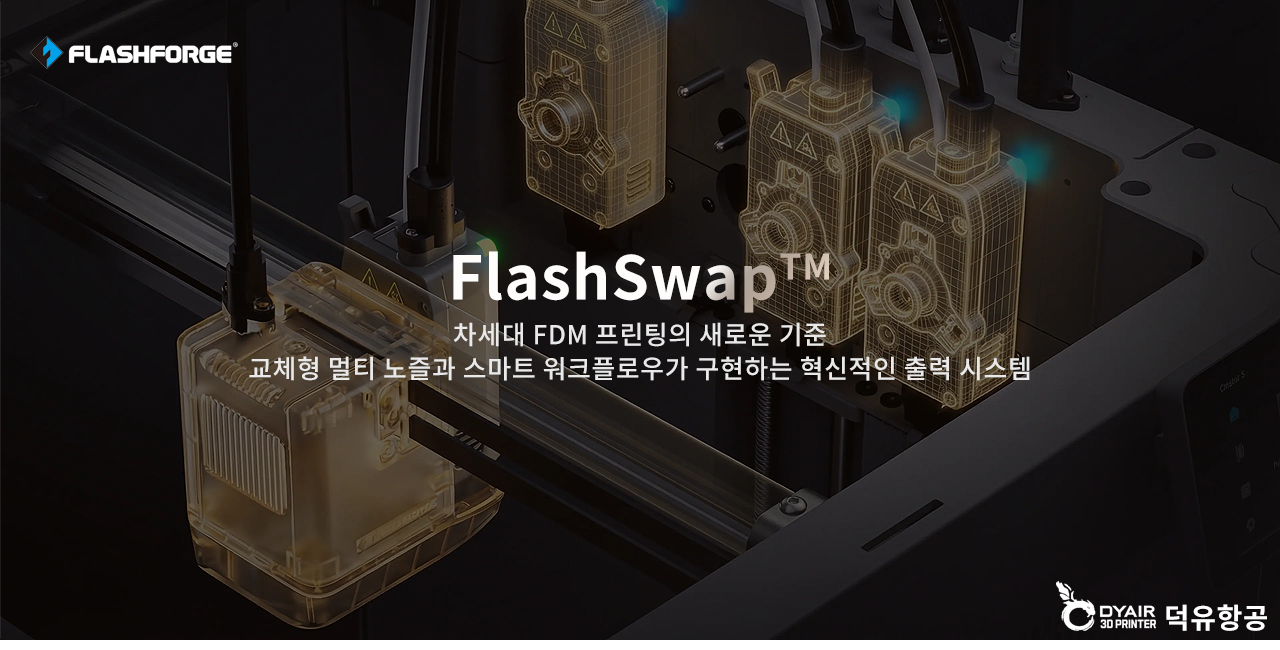
Creator 5 Pro는 이 문제를 구조로 해결합니다. 소프트웨어 최적화가 아니라 기계 설계 자체가 다릅니다.
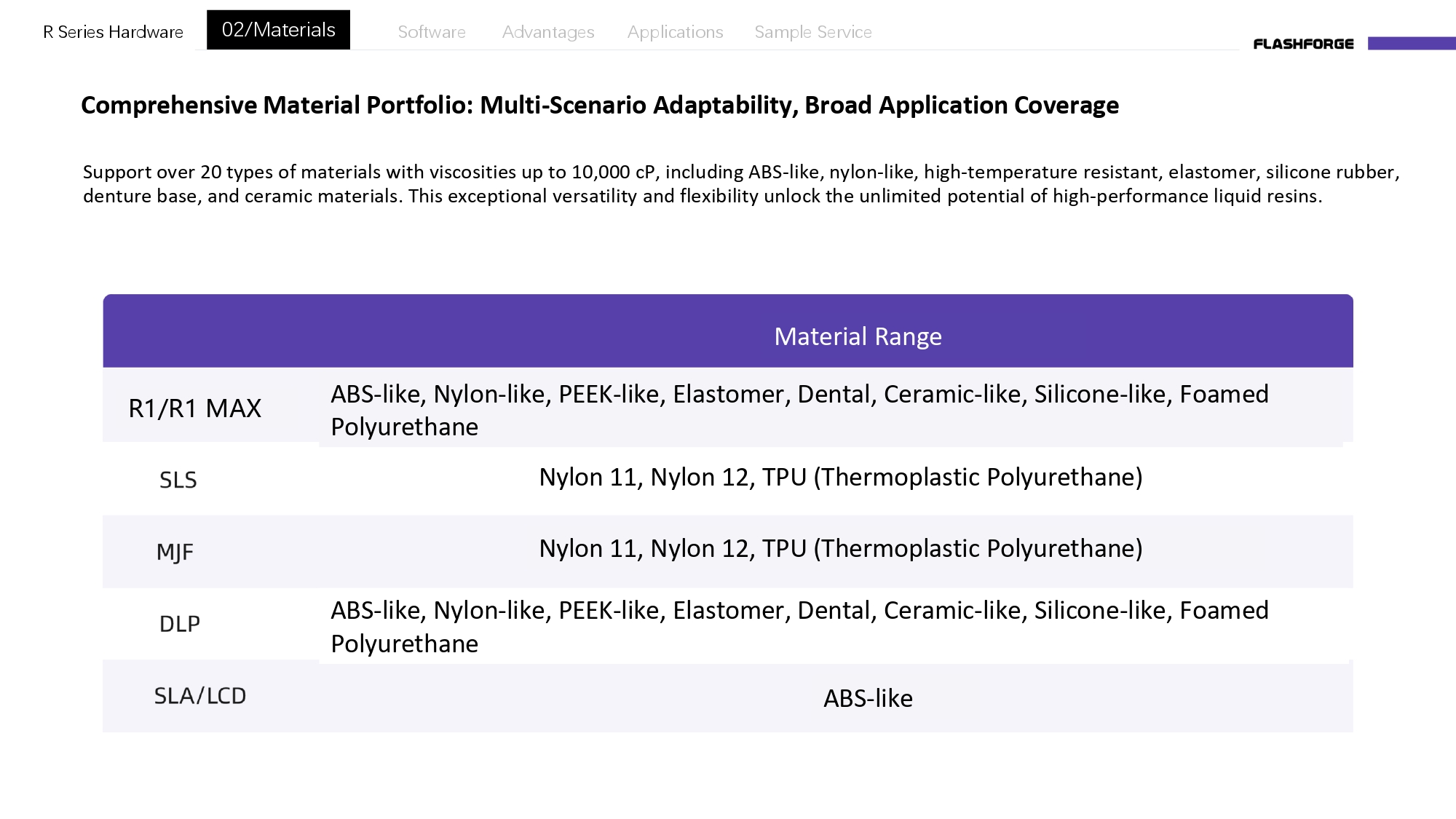
먼저 — 다색 출력에는 세 가지 방식이 있습니다
|
방식
|
구조
|
대표
|
퍼지 폐기물
|
|
단일 노즐 + 자동급지
|
노즐 1개에 여러 필라멘트를 번갈아 공급
|
AMS 계열
|
많음
|
|
듀얼 노즐
|
주 노즐 + 보조 노즐
|
X2D 등
|
적음 (조합 제한)
|
|
툴체인저
|
독립 툴헤드 여러 개를 갈아 끼움
|
Creator 5 Pro
|
없음
|
왜 단일 노즐은 폐기물이 나오나
노즐 하나로 빨간색을 뽑다가 파란색으로 바꾸려면, 노즐 안에 남은 빨간색을 전부 밀어내야 합니다. 안 그러면 보라색이 섞여 나옵니다.
그 밀어낸 필라멘트가 전부 폐기물입니다.
툴체인저는 밀어낼 게 없습니다
툴헤드가 네 개이고, 각각에 다른 소재가 물려 있습니다. 색을 바꾼다는 건 툴헤드를 갈아 끼우는 것이고, 노즐 안 내용물을 비울 이유가 없습니다.
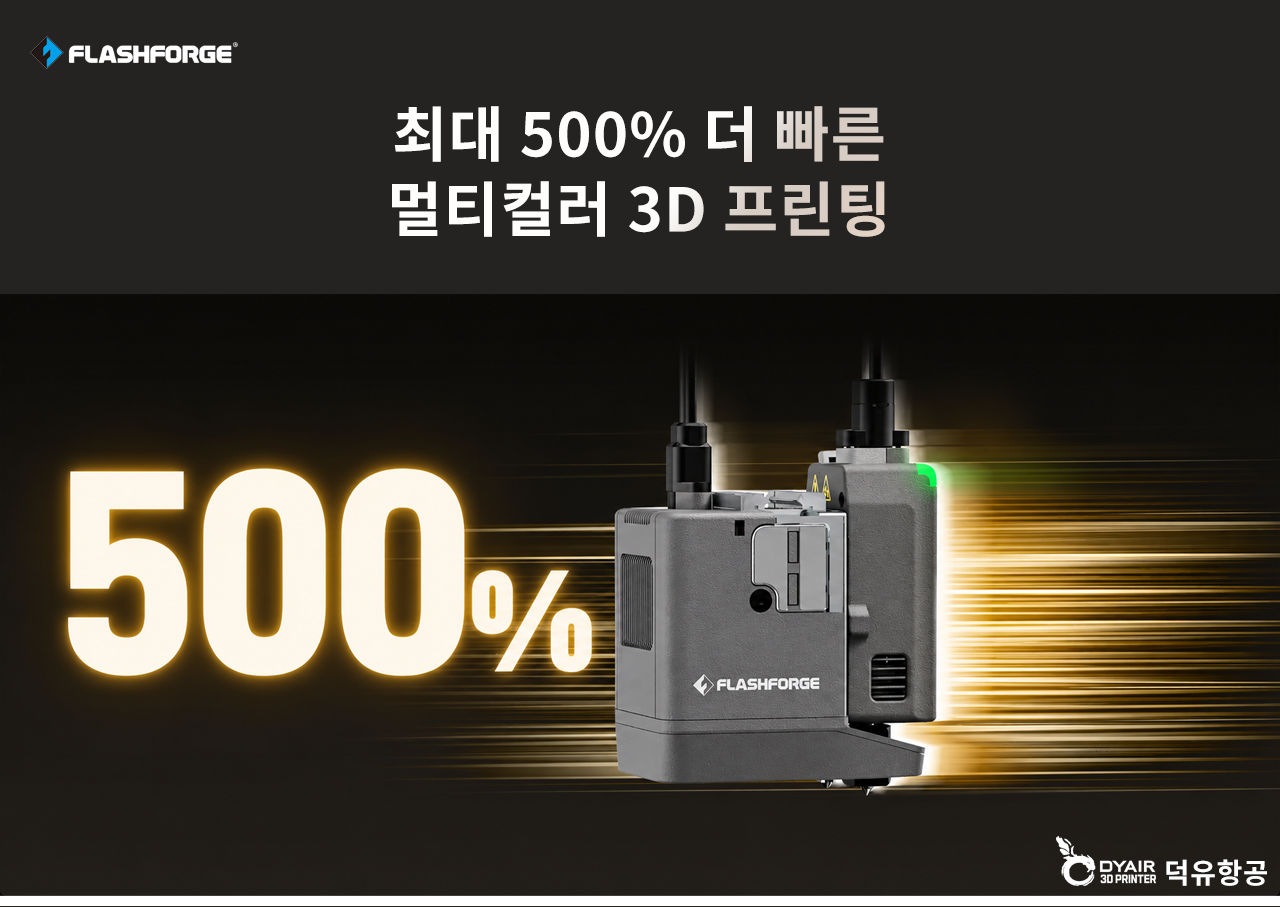
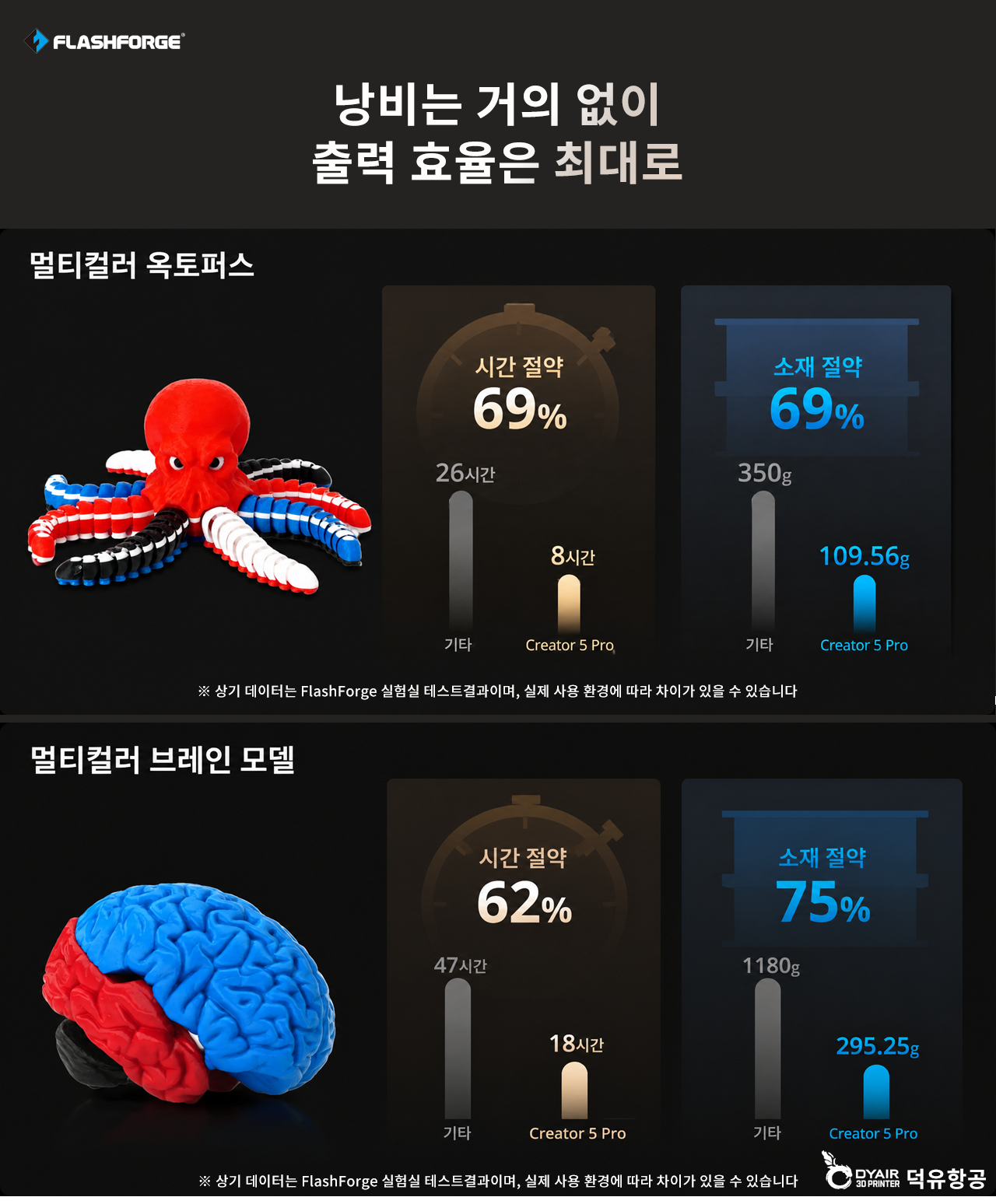
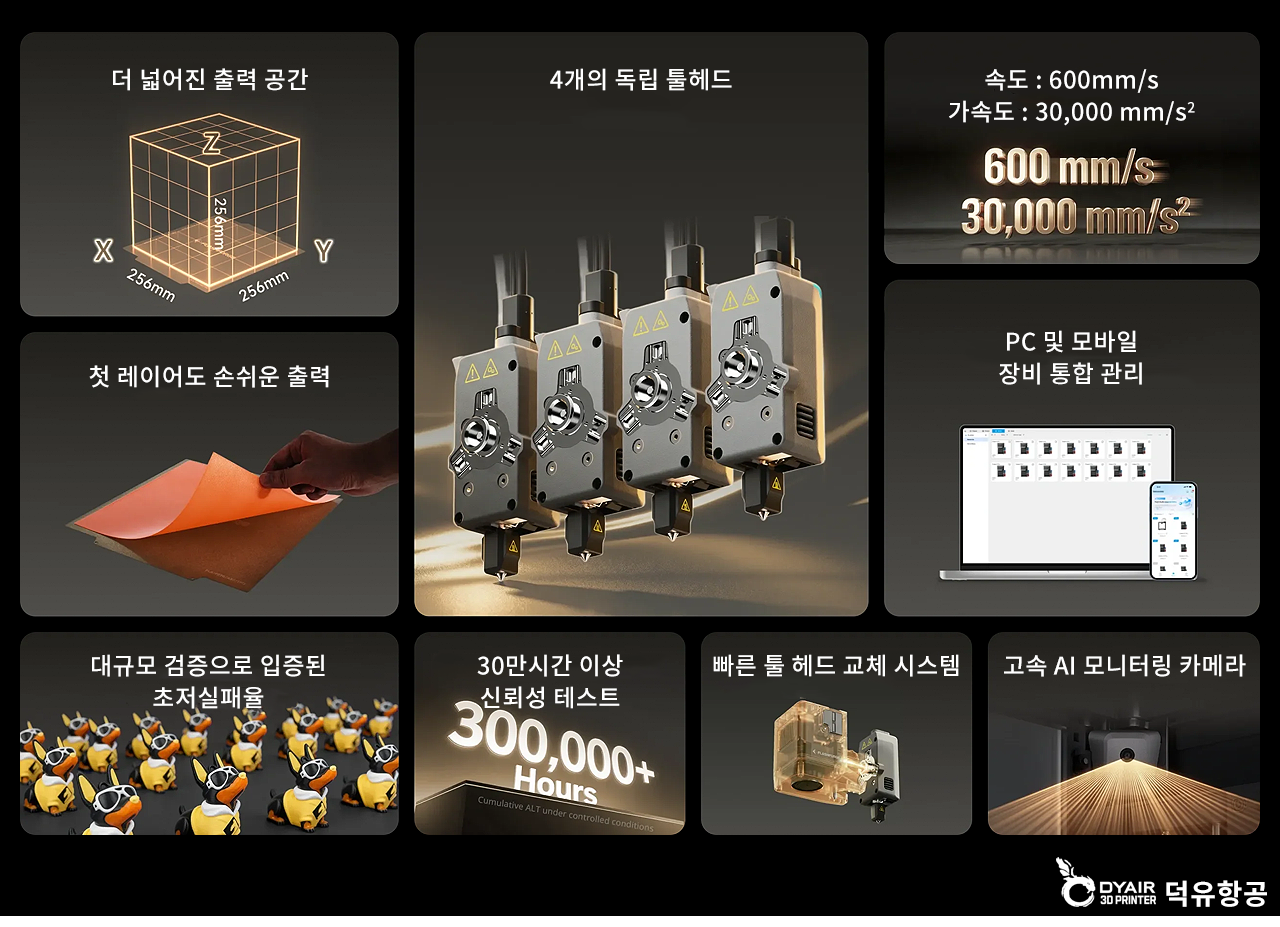
플래시포지가 제로 퍼지 폐기물과 다색 출력 최대 500% 속도 향상을 내세우는 근거가 이겁니다. 폐기물이 없다는 건 그 폐기물을 뽑느라 쓰던 시간도 없다는 뜻이니까요.
폐기물이 실제로 얼마나 되나
가정을 명시한 예시 계산입니다.
- 색 전환 1회당 퍼지량: 약 0.5~0.8g
- 4색 모델에서 전환 횟수: 약 300~500회
- 총 퍼지 폐기물: 약 150~400g
모델 자체가 100g짜리라면, 폐기물이 모델의 1.5배에서 4배입니다. 1kg 스풀 하나로 뽑을 수 있는 모델이 몇 개 안 되는 이유가 여기 있습니다.
퍼지량은 색 대비, 슬라이서 설정, 모델 형상에 따라 크게 달라지니 정확한 값은 본인 작업 기준으로 확인해 보세요. 다만 방향은 분명합니다. 다색을 많이 하실수록 이 항목이 커집니다.
사양
|
항목
|
사양
|
|
툴헤드
|
4개 독립 (FlashSwap)
|
|
빌드 볼륨
|
256 × 256 × 256 mm
|
|
구동 방식
|
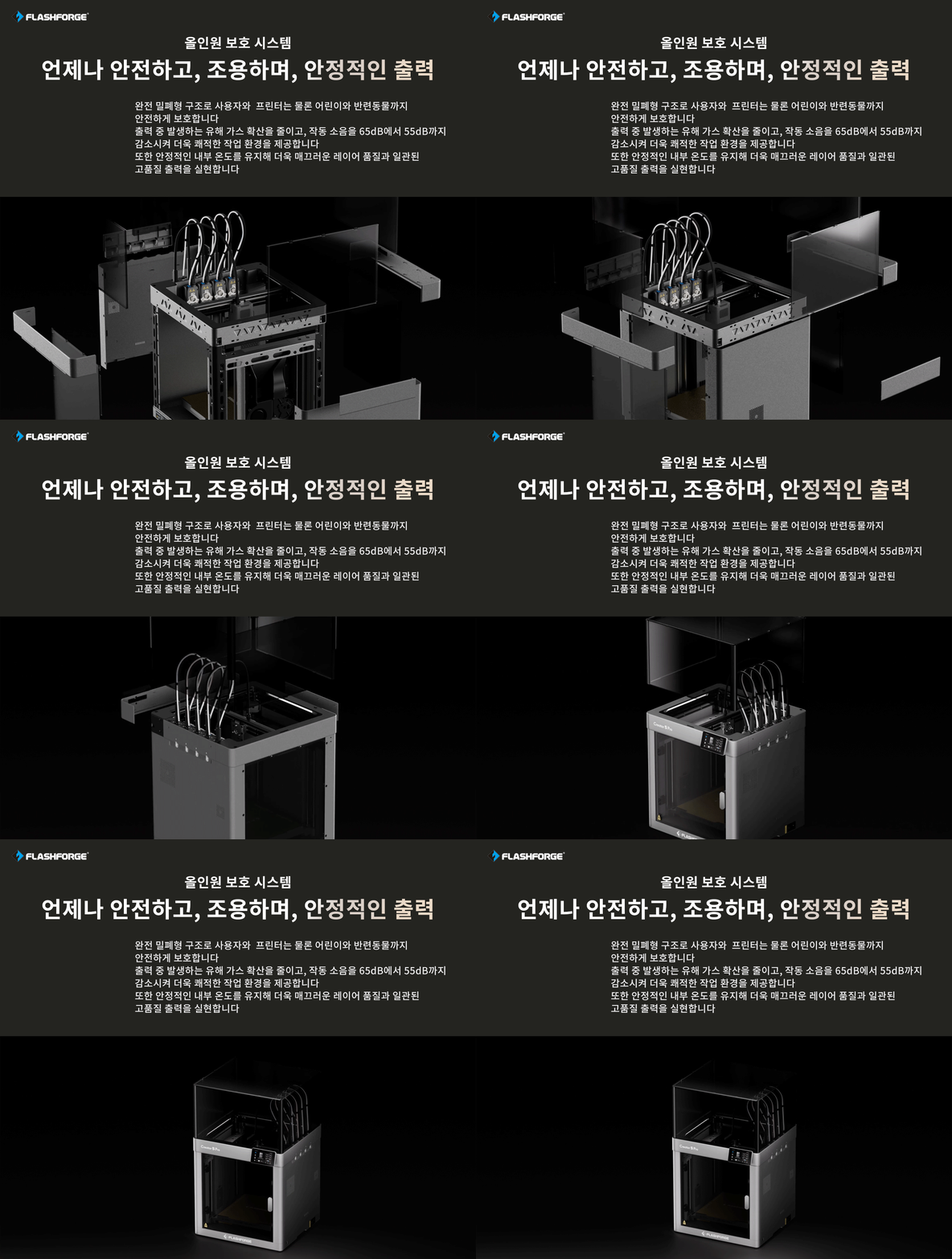
CoreXY, 완전 밀폐형
|
|
최고 속도
|
600 mm/s
|
|
가속도
|
30,000 mm/s²
|
|
노즐
|
최대 320°C, 경화강 기본 장착
|
|
히트베드
|
최대 120°C
|
|
챔버
|
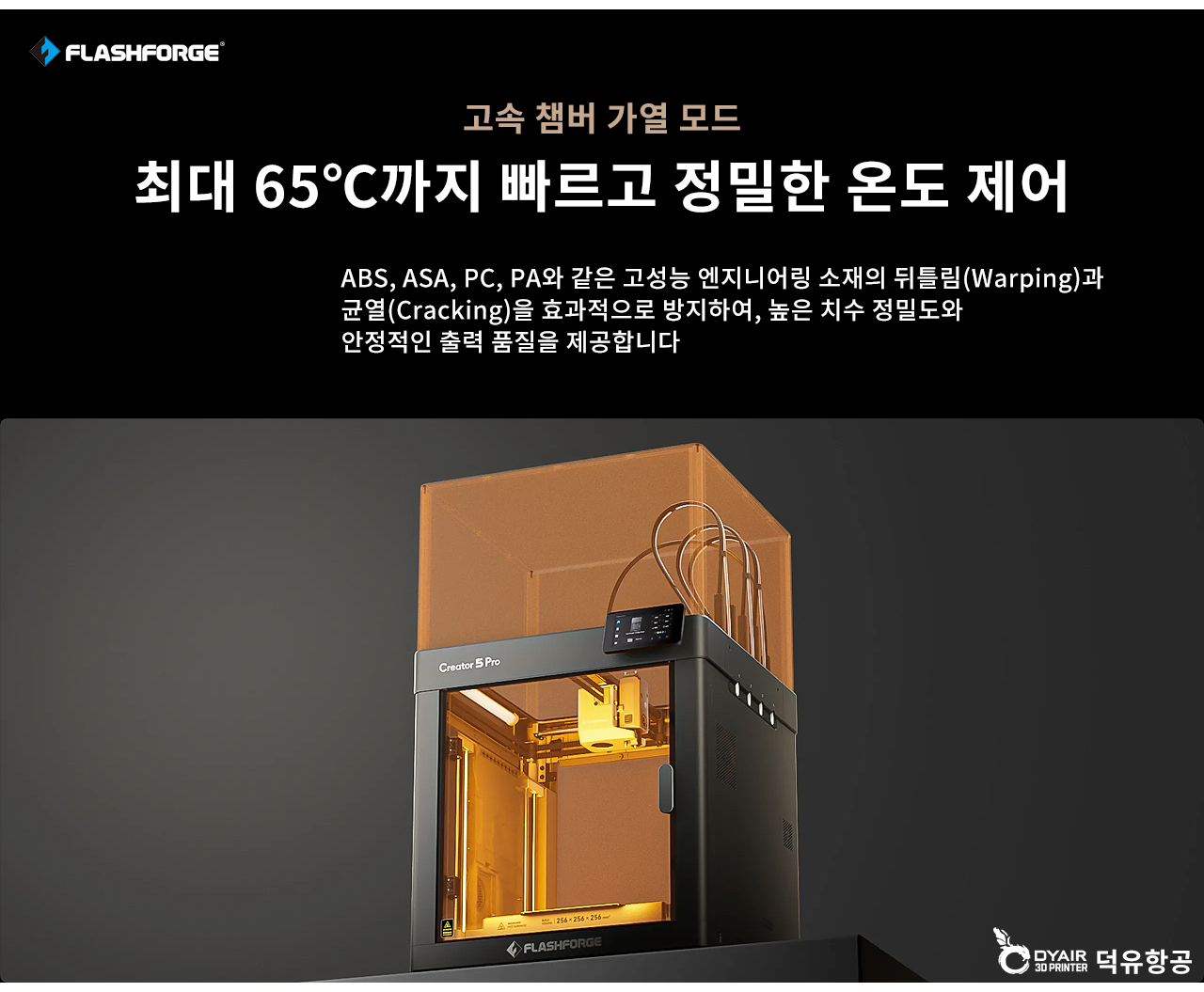
능동 가열 최대 65°C
|
|
여과
|
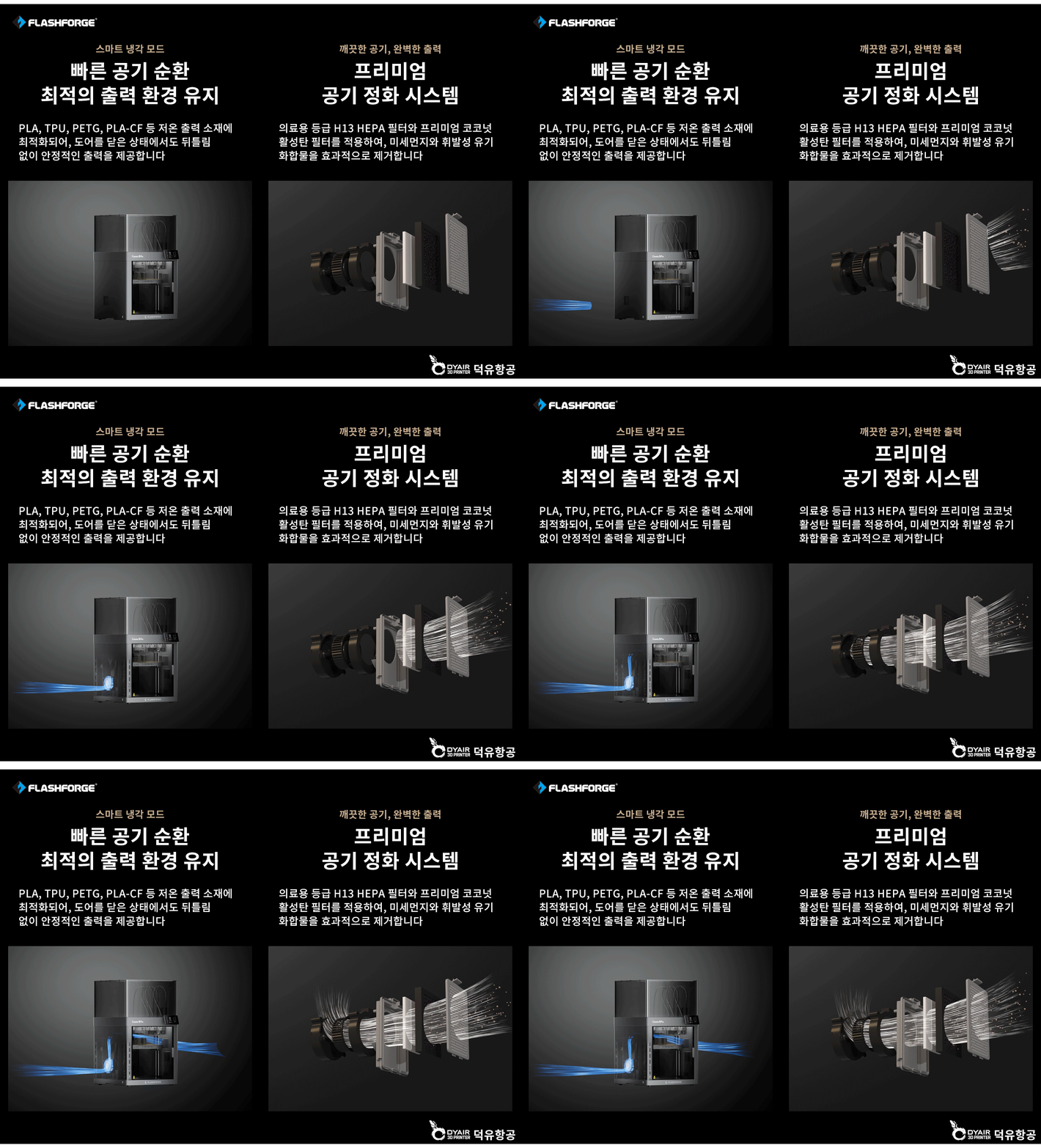
HEPA13 + 활성탄
|
|
빌드 플레이트
|
PEI 코팅, 탈착식
|
|
익스트루더
|
다이렉트 드라이브
|
|
카메라
|
1080p 30fps 내장
|
|
연결
|
듀얼밴드 Wi-Fi(2.4+5GHz), LAN, USB
|
|
소프트웨어
|
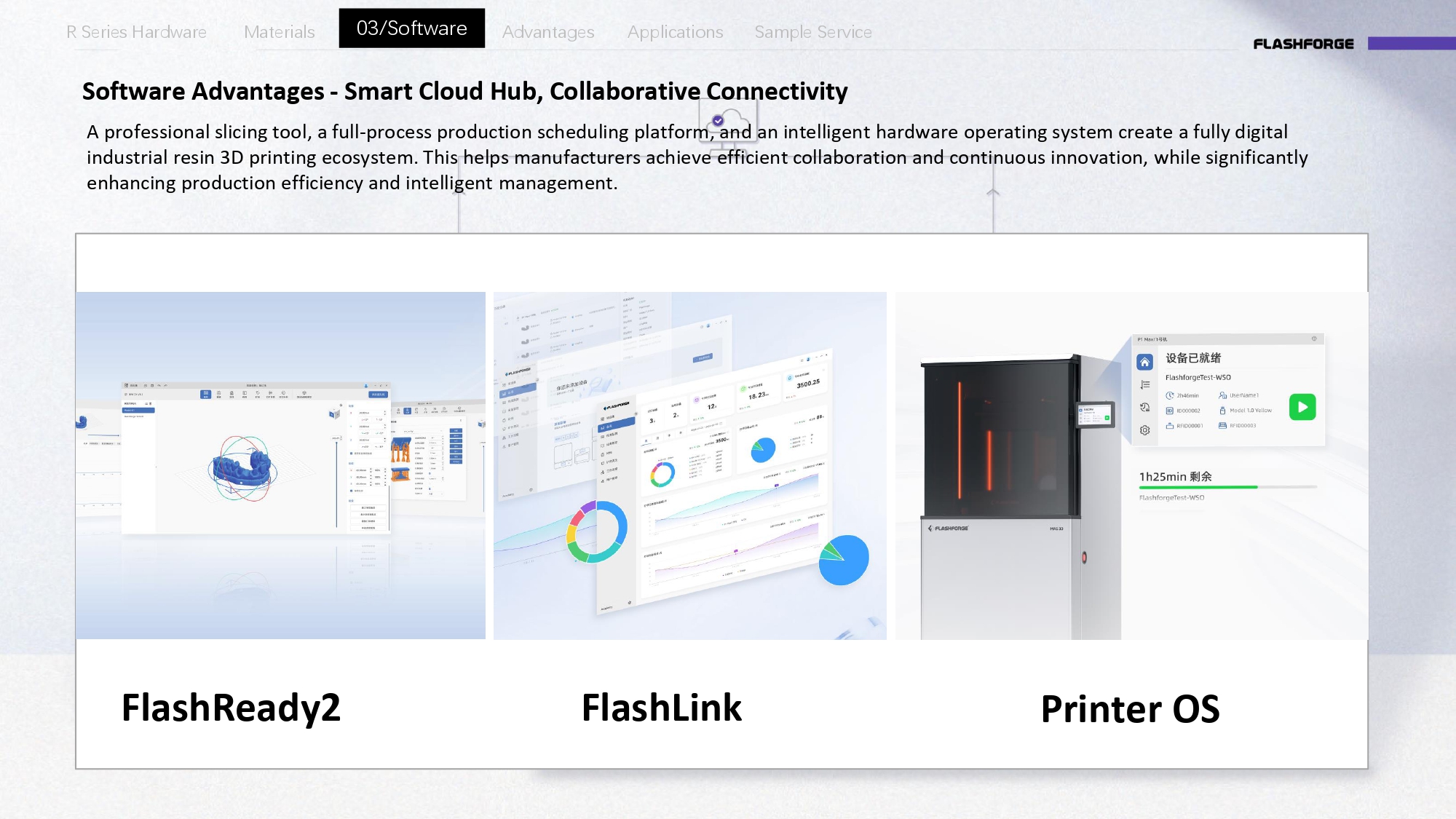
Flash Studio, Orca-Flashforge, Flash Maker(앱)
|
|
기타
|
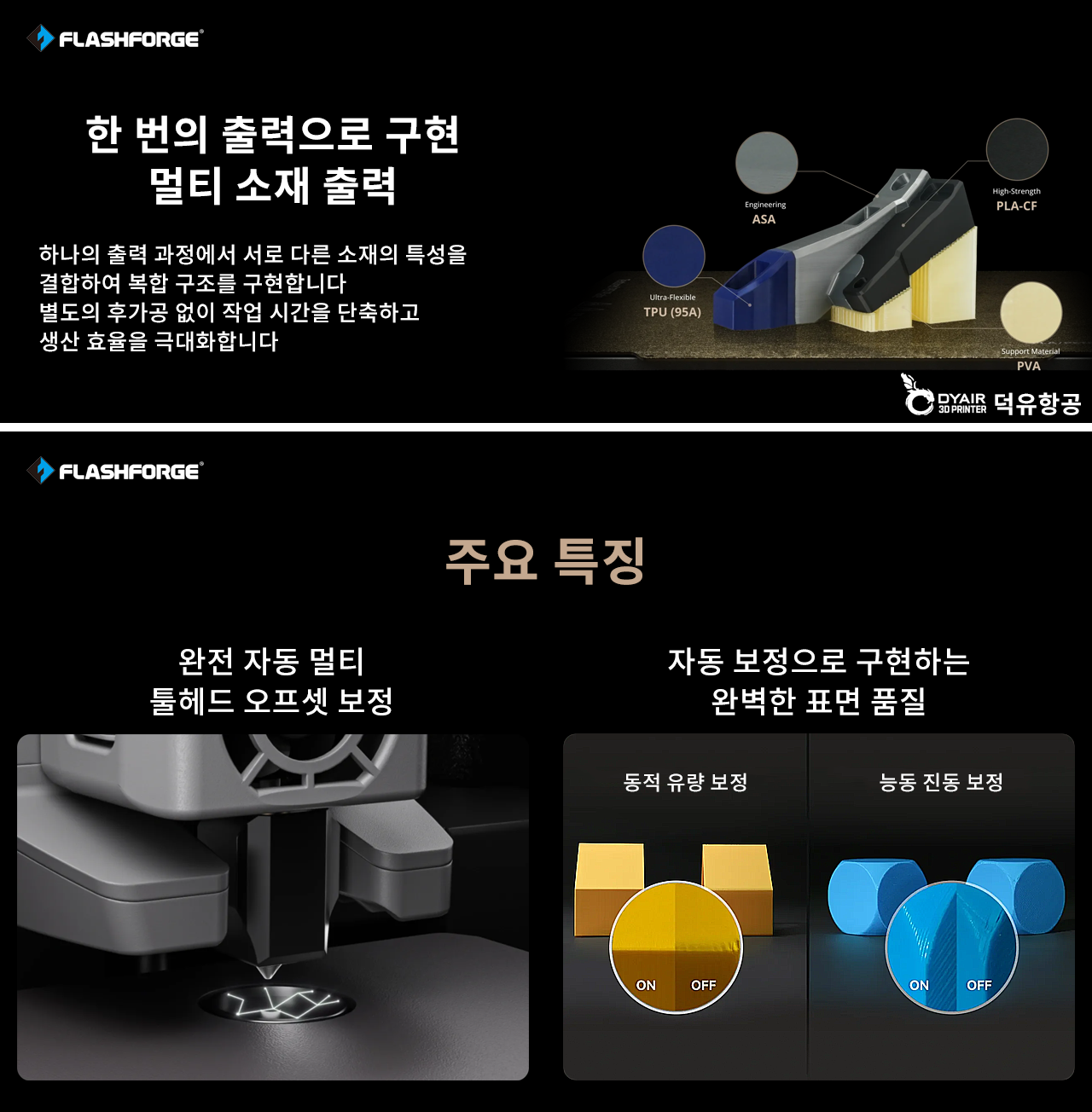
자동 레벨링, 동적 유량 보정
|
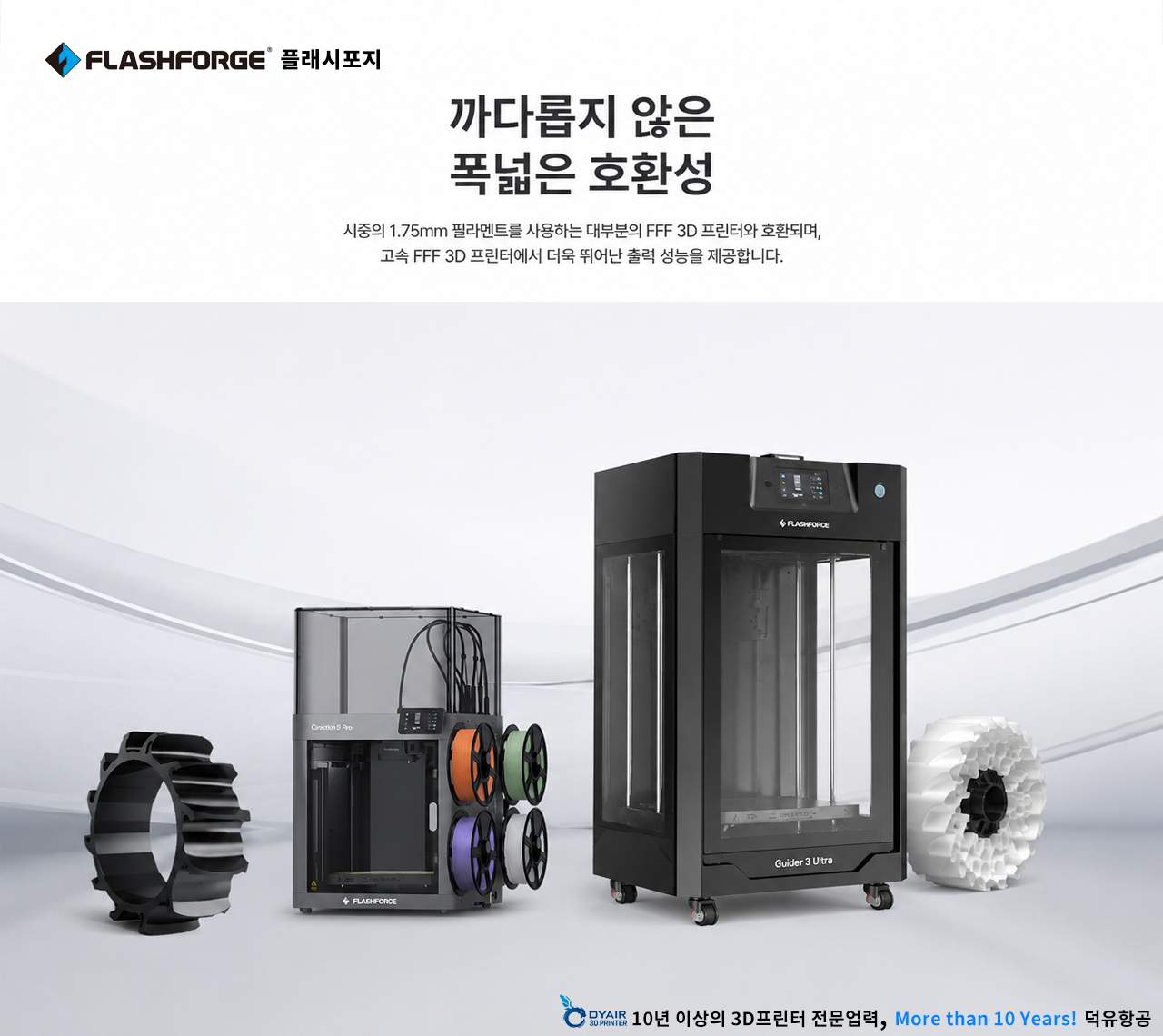
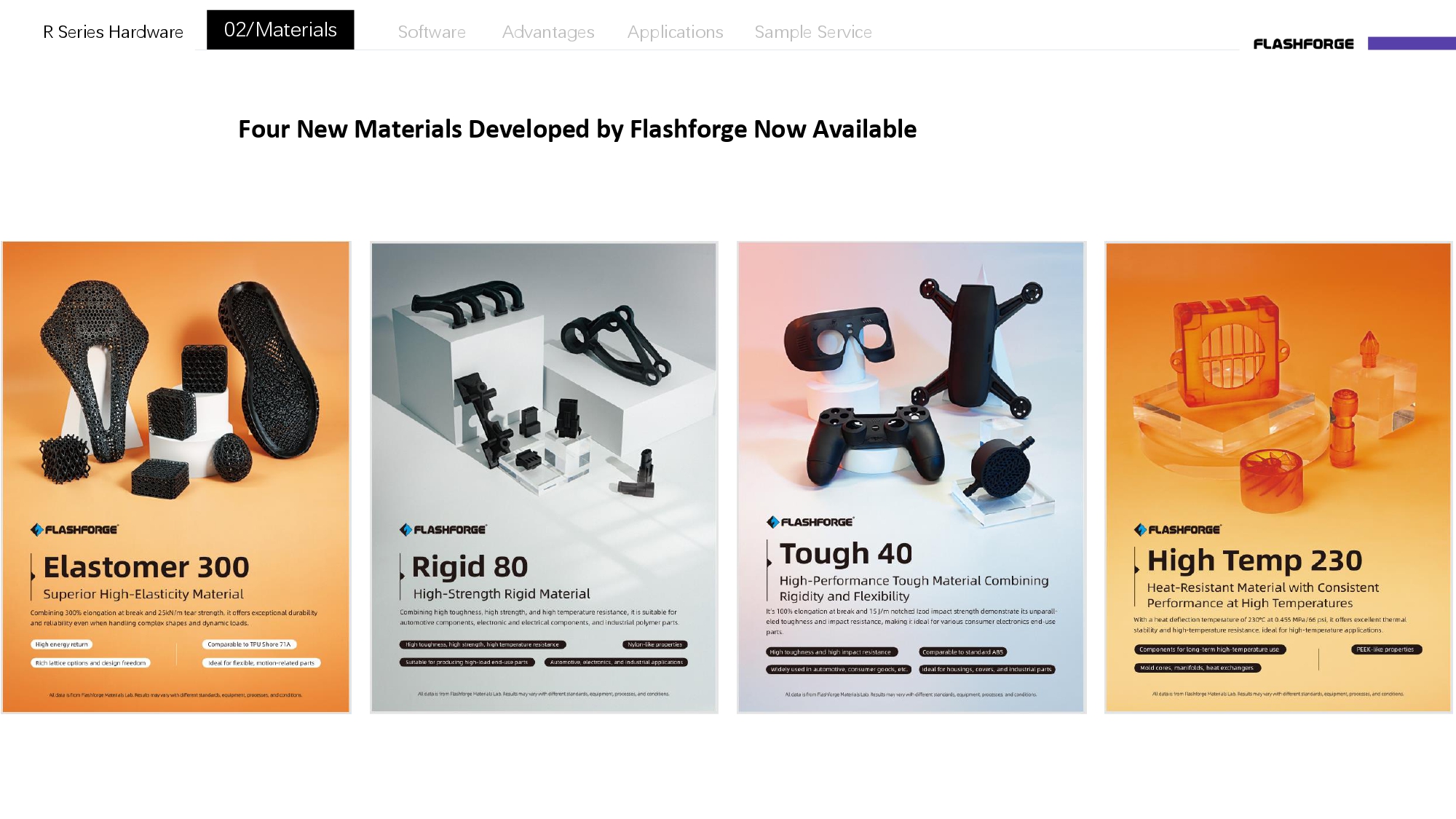
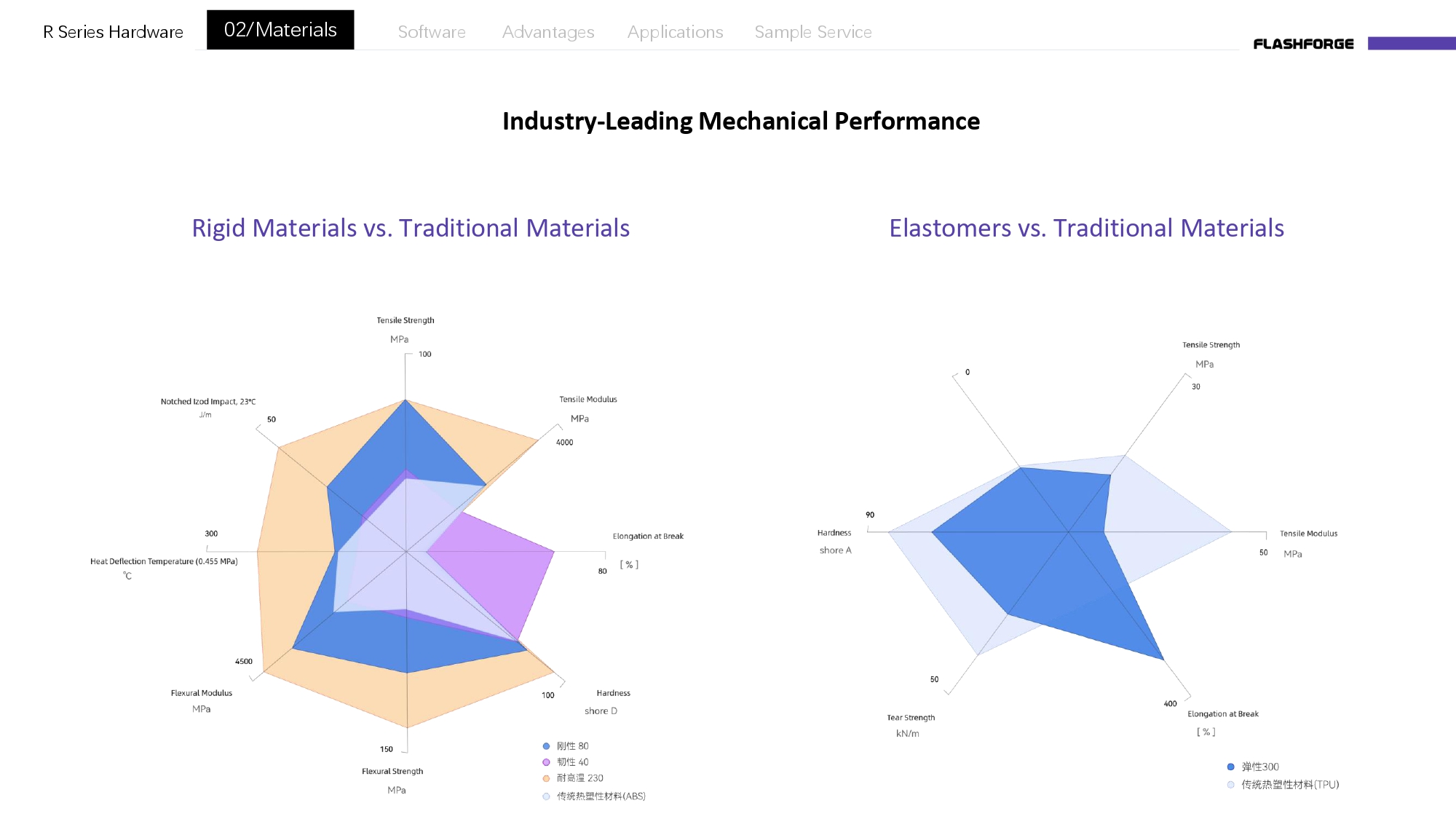
대응 소재 PLA, PETG, TPU, ABS, ASA, PA-CF, PET-CF, PAHT-CF, ABS-CF, PPS-CF
네 툴헤드가 전체 빌드 볼륨을 씁니다
이건 툴체인저를 비교할 때 반드시 확인하셔야 할 항목입니다.
툴체인저 중에는 두 번째 노즐을 활성화하면 사용 가능한 베드 면적이 줄어드는 기종이 있습니다. 노즐끼리 간섭하지 않도록 영역을 나누기 때문입니다.
Creator 5 Pro는 네 툴헤드 모두 256 × 256 × 256mm 전체에 접근합니다.
해외 리뷰가 이 점을 이렇게 평가합니다. 당연한 것처럼 들리지만, 다중 노즐 사용 시 사용 가능 공간에 이상한 제약이 걸리는 기계들과 비교하면 실질적인 장점이 크다고요.
즉 4색으로 뽑든 단색으로 뽑든 판 크기가 같습니다.
65°C 능동 가열 챔버 — 소재의 범위를 결정합니다
밀폐만 하는 것과 히터로 데우는 것은 다릅니다.
ABS, ASA, 나일론, 폴리카보네이트 같은 소재는 주변 온도가 안정적으로 유지되지 않으면 층마다 불균일하게 식습니다. 그러면 내부 응력이 쌓이고, 결국 균열·층 분리·변형으로 나타납니다.
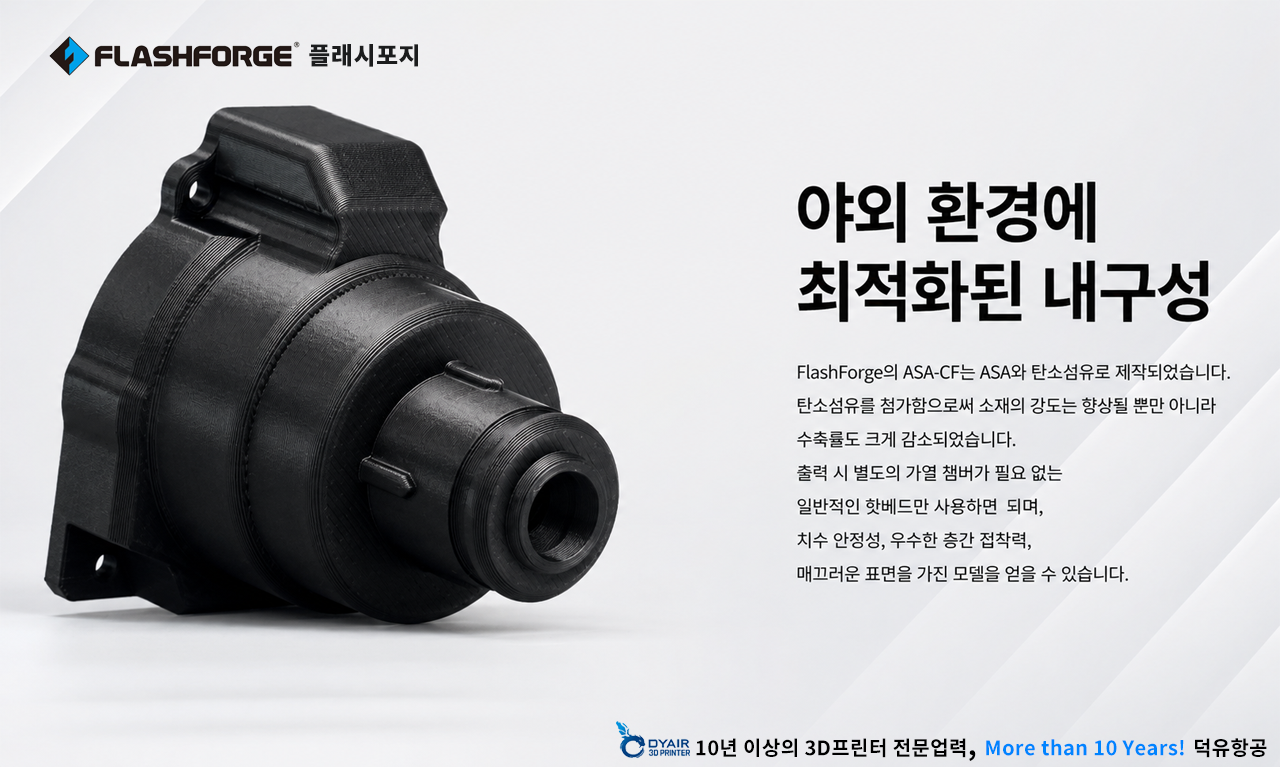
여기에 경화강 노즐이 기본입니다. PA-CF, ABS-CF, PPS-CF 같은 탄소섬유 강화 소재는 연마성이 있어 황동 노즐을 빠르게 갉아냅니다. 별도 업그레이드 없이 바로 쓸 수 있다는 게 실무에서 의미가 큽니다.
HEPA13 + 활성탄 여과도 짚어둘 만합니다. ABS와 ASA는 출력 시 냄새와 미세입자가 나오는 소재라, 여과 없이는 사무실이나 실습실에서 쓰기 어렵습니다. 이 조합 덕에 사무실·연구실 환경에도 적합하다는 평가를 받습니다.
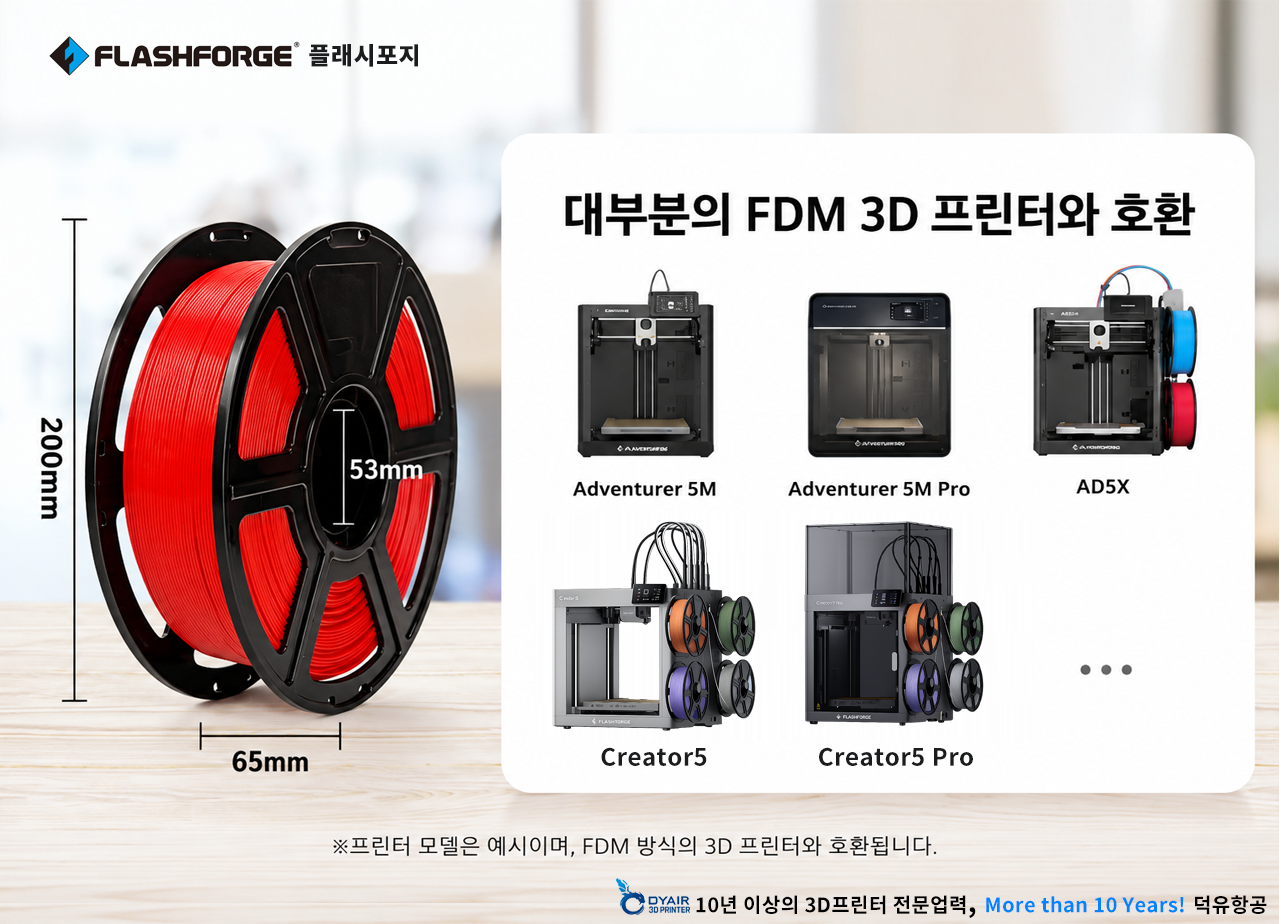
다이렉트 드라이브라서 TPU 스풀 네 개를 동시에 물려도 문제없습니다. 보덴 방식은 유연 소재가 튜브 안에서 눌려 급지가 불안정해지는데, 이 기종은 그 제약이 없습니다.
Creator 5 vs Creator 5 Pro — 뭐가 다른가
같은 시리즈에 두 모델이 있어 헷갈리기 쉽습니다.
공통점
- CoreXY 구동
- 4개 독립 툴헤드
- 256 × 256 × 256mm 빌드 볼륨
- 동일한 다이렉트 드라이브 익스트루더
- 경화강 노즐, 자동 레벨링
Pro만 있는 것
|
항목
|
Creator 5
|
Creator 5 Pro
|
|
챔버
|
개방형
|
완전 밀폐 + 도어 + 탈착식 상판
|
|
챔버 가열
|
없음
|
능동 65°C
|
|
여과
|
없음
|
HEPA13 + 활성탄
|
선택 기준은 단순합니다.
- PLA, PETG, TPU 중심의 일상적인 다색 작업 → 기본형 Creator 5로 충분합니다
- ABS, ASA, 나일론 등 엔지니어링 소재 → Pro여야 합니다
밀폐와 능동 가열은 나중에 추가할 수 없는 항목이라, 처음에 정하셔야 합니다.
솔직하게 — 단점
필라멘트 교체가 수동입니다
필라멘트를 튜브를 통해 각 툴헤드에 손으로 넣어야 합니다. 뺄 때도 툴헤드 레버를 직접 조작해 뽑아야 합니다.
AMS의 자동 급지에 익숙하시다면 처음엔 확실히 번거롭습니다. 한 리뷰어의 표현이 정확합니다. **”고칠 수 없는 가장 큰 불만이지만, 큰 문제는 아니고 그냥 성가신 정도”**입니다.
바꿔 말하면 자동 급지를 포기하고 퍼지 폐기물을 없앤 설계입니다. 어느 쪽을 택할지는 본인 작업에 달렸습니다.
소프트웨어 진입 장벽
슬라이서가 Flash Studio, Orca-Flashforge, Flash Maker 세 가지입니다. 4툴헤드 배정과 도킹 시퀀스가 슬라이서에서 결정되기 때문에, 처음엔 익힐 게 있습니다.
한 해외 리뷰의 부제가 **”최고의 툴체인저인가, 그러나 자체 생태계에 발목 잡힌”**입니다. 하드웨어는 좋은데 소프트웨어가 아쉽다는 뜻입니다.
256mm는 툴체인저치고 작은 편입니다
툴체인저 시장 기준으로 보면 빌드 볼륨이 큰 편은 아닙니다. 대형 파트가 필요하시면 다른 라인업을 보셔야 합니다.
누가 사야 하나
맞습니다
- 다색 출력을 자주 하는데 퍼지 폐기물이 아까우신 분 — 이게 1순위입니다
- 서로 다른 소재를 한 파트에 조합하시는 분 (본체 + 수용성 서포트, 강성부 + 유연부)
- ABS·ASA·나일론이 주력인 분 (Pro 기준)
- PA-CF, PPS-CF 등 강화 소재를 쓰시는 분
- 실내에 두셔야 해서 여과가 필요한 분
- TPU를 여러 색으로 뽑으시는 분
맞지 않습니다
- 자동 급지가 반드시 필요하신 분
- 단색 PLA만 뽑으시는 분 — 툴헤드 세 개가 놀게 됩니다
- 256mm보다 큰 파트가 필요하신 분
- 소프트웨어 설정을 만지고 싶지 않으신 분
한 줄로 정리하면
다색·다소재를 많이 하시면 툴체인저, 아니면 과합니다.
Creator 5 Pro의 값어치는 버리는 필라멘트와 버리는 시간에서 나옵니다. 그게 지금 부담이 되고 계신다면 검토하실 만하고, 아니라면 더 단순한 기계가 낫습니다.
구매 및 상담
덕유항공은 플래시포지 한국총판입니다.
먼저 뽑아보고 결정하세요. 카카오톡 ID **”DYAIR”**로 STL이나 OBJ 파일을 보내주시면 샘플을 출력해 드립니다. 4색 출력 결과물과 제로 퍼지가 실제로 어느 정도인지 실물로 확인하시는 게 정확합니다.
Creator 5와 Creator 5 Pro 중 어느 쪽인지 고민되시면 알려주세요. 쓰실 소재만 말씀해 주시면 답이 나옵니다.
- 자사몰 www.dyairkorea.com
- 카카오톡 ID “DYAIR”
- 안양지점 031-360-0025
- 본사 063-451-0121
제공 사항
- DYCARE 사후관리 프로그램
- 3D프린터 전문 자격 정직원의 설치·교육 (소재별 파라미터 세팅 포함)
- 서울·수도권 무료 퀵배송 및 현장 설치
- 안양지점 전시장 쇼룸에서 실물 확인
- 나라장터·학교장터 계약 및 납품 지원
판매와 상담은 전국을 대상으로 합니다.
10년 이상 축적된 3D프린팅 전문성 | 10+ Years of 3D Printing Expertise | 플래시포지 한국총판 덕유항공